
3️⃣ 创建贸易记录
创建贸易记录(本页以出口贸易为例)
第一步 进入出口贸易列表页
左侧导航点击出口贸易管理,在列表页右上角点击【创建】 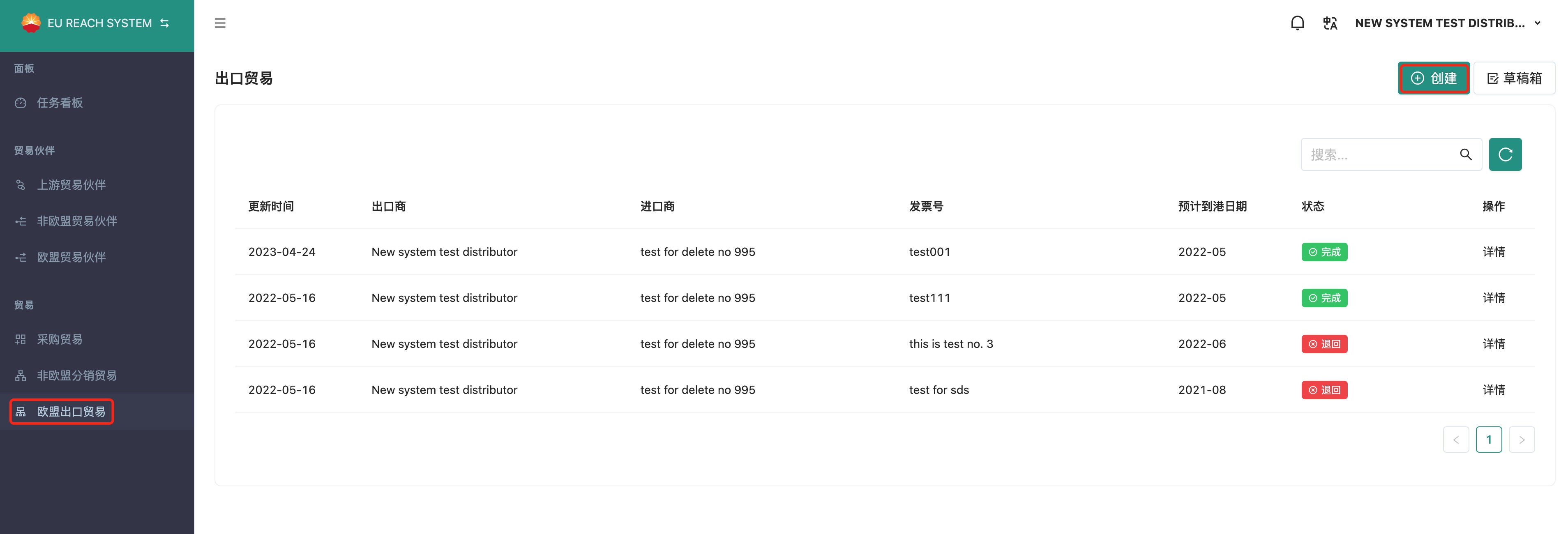
第二步 选择贸易伙伴
系统列出下游贸易伙伴,选择本次贸易企业t后点击【下一步】
注意
灰色为不可选择企业,鼠标移动至红色问号可查看原因

第三步 输入贸易信息
请准备好提单与发票扫描件,输入贸易信息后,点击【下一步】
提示
鼠标移至装货港口和卸货港口旁绿色图标可快速选择港口

第四步 选择贸易产品
系统显示可用产品剩余吨位,输入需要采购的数量和吨位,点击【下一步】 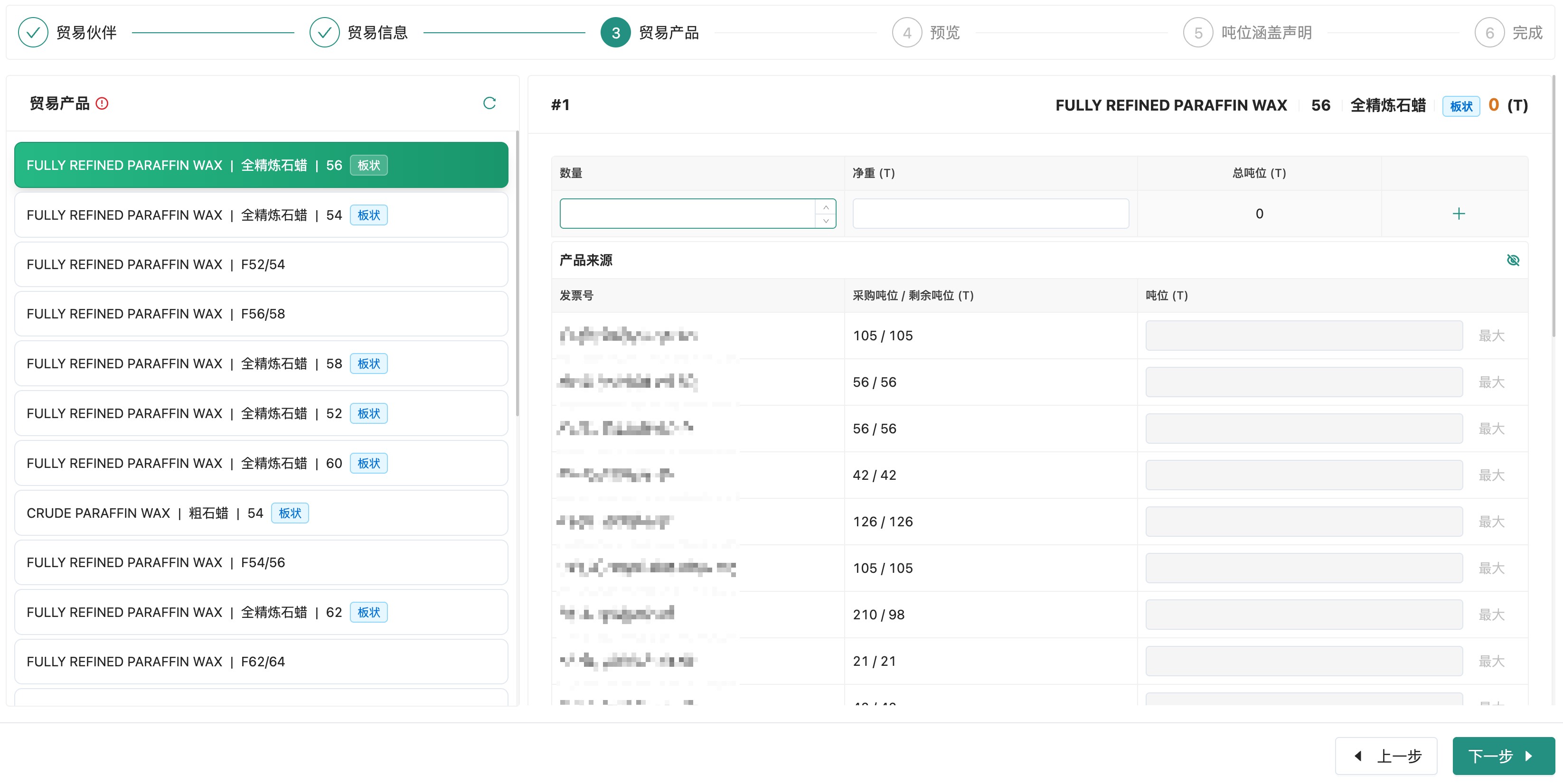
第五步 预览贸易清单
确认下游企业的信息与出口产品的吨位信息。如有问题点击上一步返回修改,如确认无误,请点击【确认】。(如果是分销贸易,点击确认至 第七步 完成;如果是出口贸易,请继续看下一步) 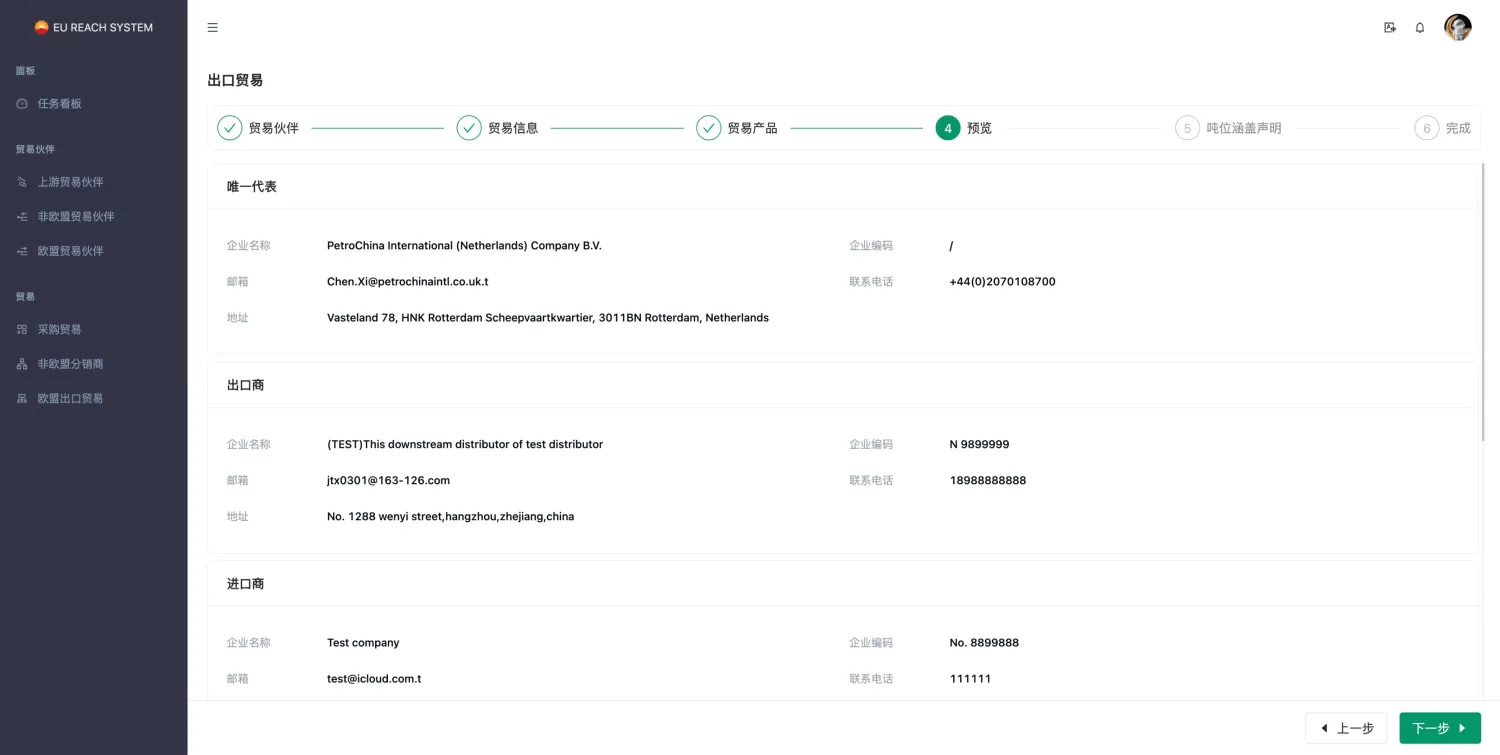
第六步 吨位声明(出口贸易)
确认吨位声明的产品数量、吨位信息、企业印章或者法人签字是否正确,确认无误请点击【提交】保存贸易。
提示
仅第一次贸易需要上传印章或法人签名。可至“企业设置”中修改企业签名文件
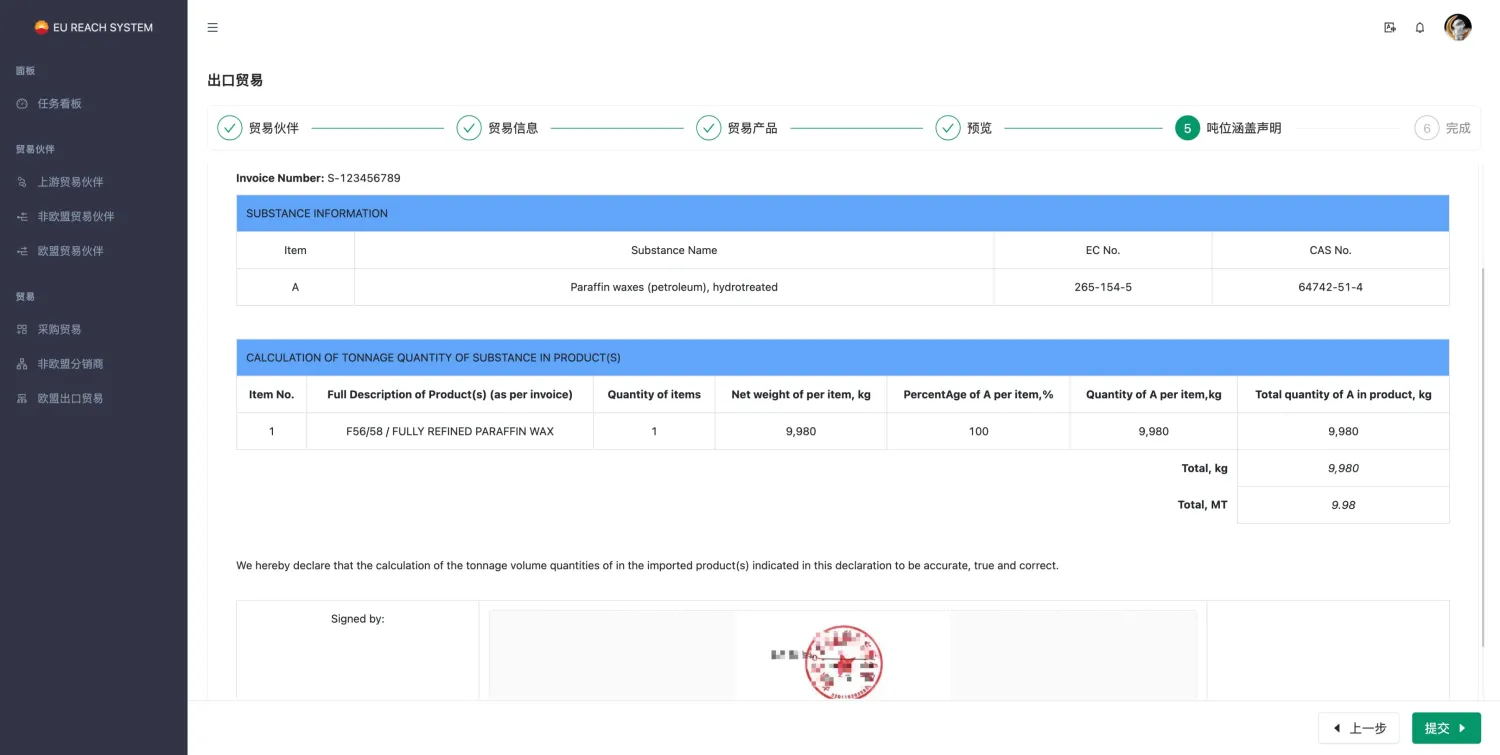
第七步 贸易信息添加完成
可点击【再添一笔】或【返回列表】 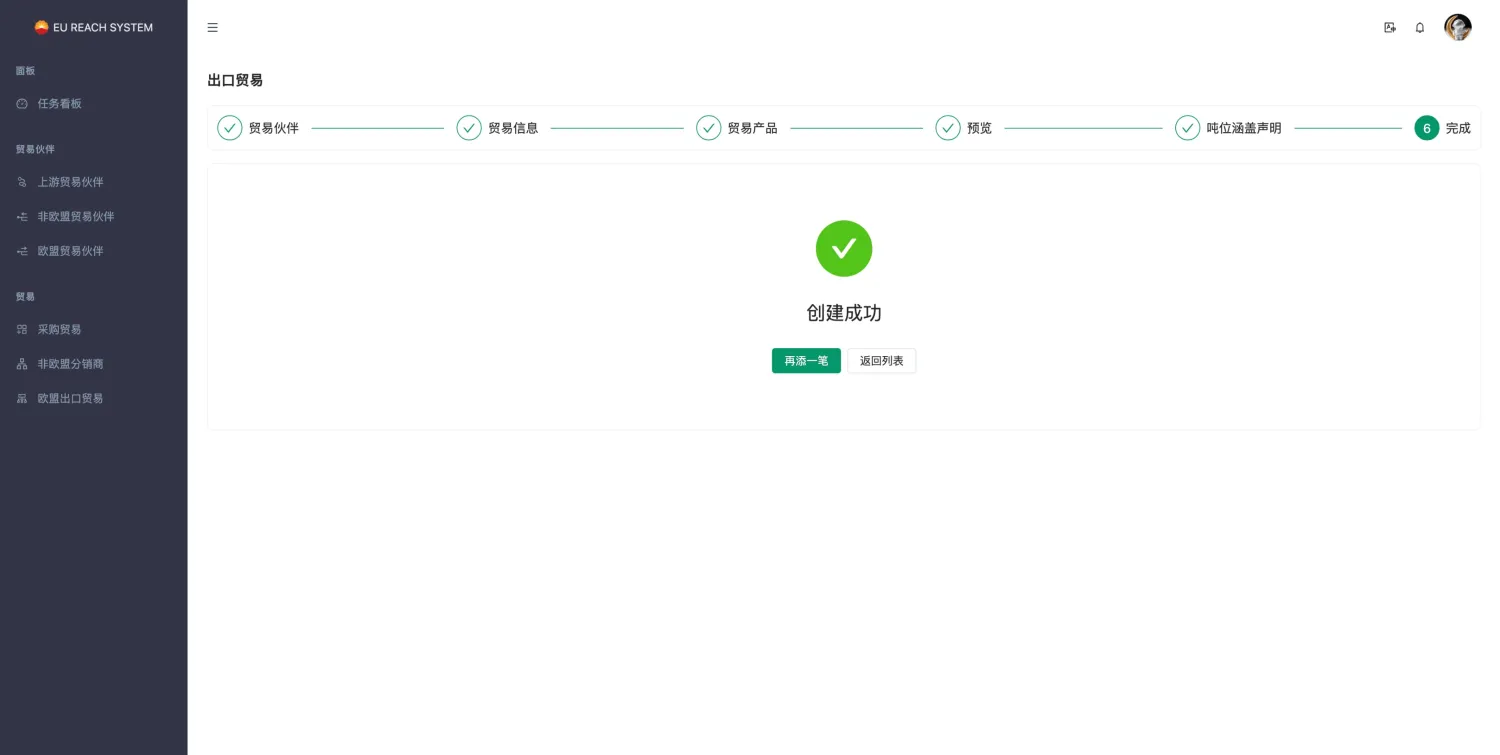
贸易动态追踪
在列表页【状态】一栏和贸易详情页可查看当前贸易审核状态。
INFO
整个贸易链走向为:提交贸易->贸易伙伴审核->管理员(OR)审核。
出口贸易完成后您的欧盟贸易伙伴可至贸易详情页下载REACH吨位涵盖证书
非欧盟分销贸易特别说明
非欧盟分销贸易在第六步为填写吨位核算计算说明
根据管理要求,请关注下列情况:
- 产品基于中石油产品二次加工(例如 蜡烛)需要 填写说明
- 产品基于中石油产品二次加工(例如 蜡烛)但已在贸易信息中上传说明文件则 跳过说明
- 产品是中石油单一原料(例如 半精炼石蜡)则 跳过说明
- 详情请参考 吨位核算说明
创建采购贸易
第一步 进入采购贸易创建页面
左侧导航选择采购贸易,点击【创建】
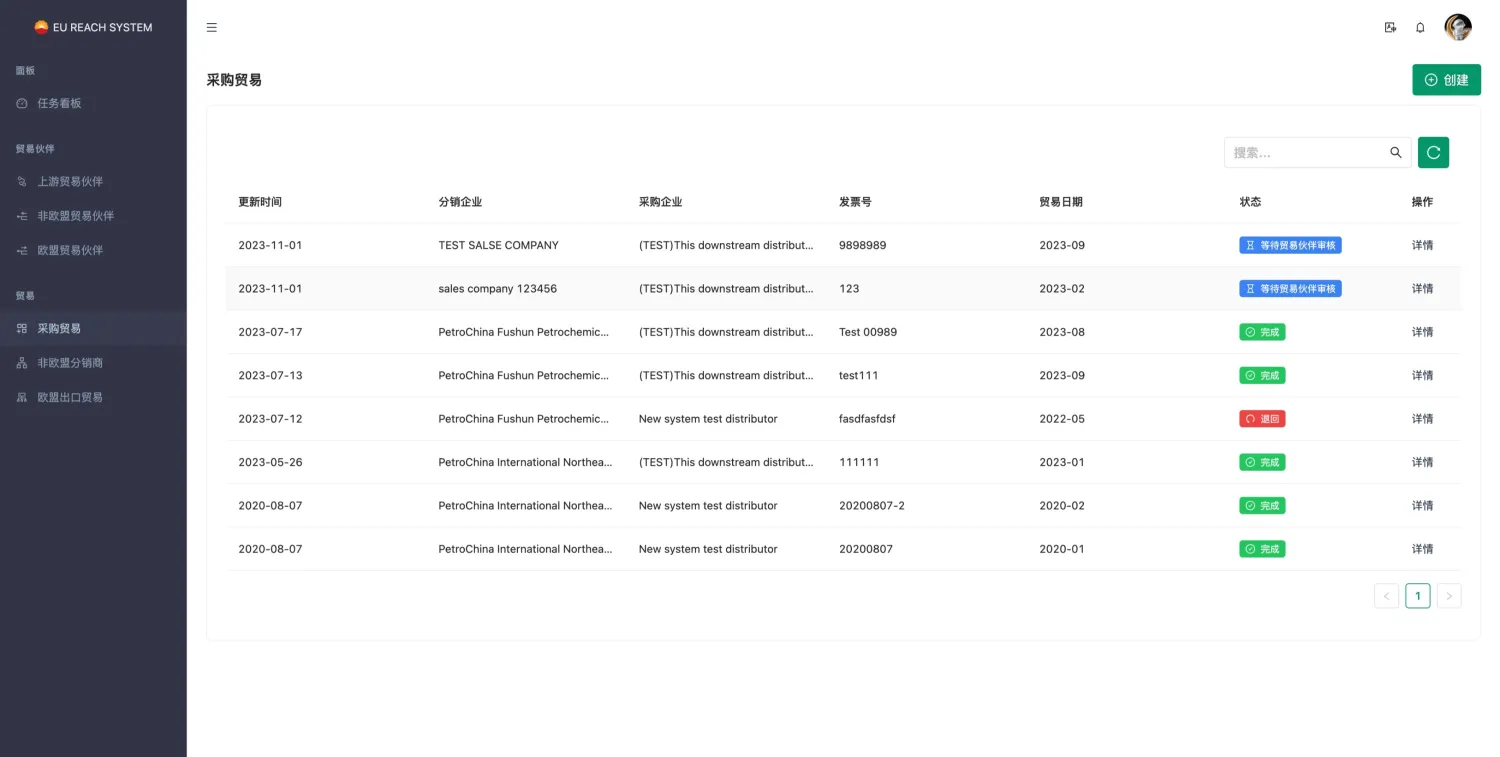
第二步 添加贸易信息和产品信息
请准备好采购的发票资料,按发票内容选择销售公司,此时产品自动关联该销售公司可售产品列,通过下拉选择产品。
产品和销售企业关联
产品和销售企业关联,不同销售企业可选产品不一样,请按照实际情况先做销售企业选择,在做产品选择。
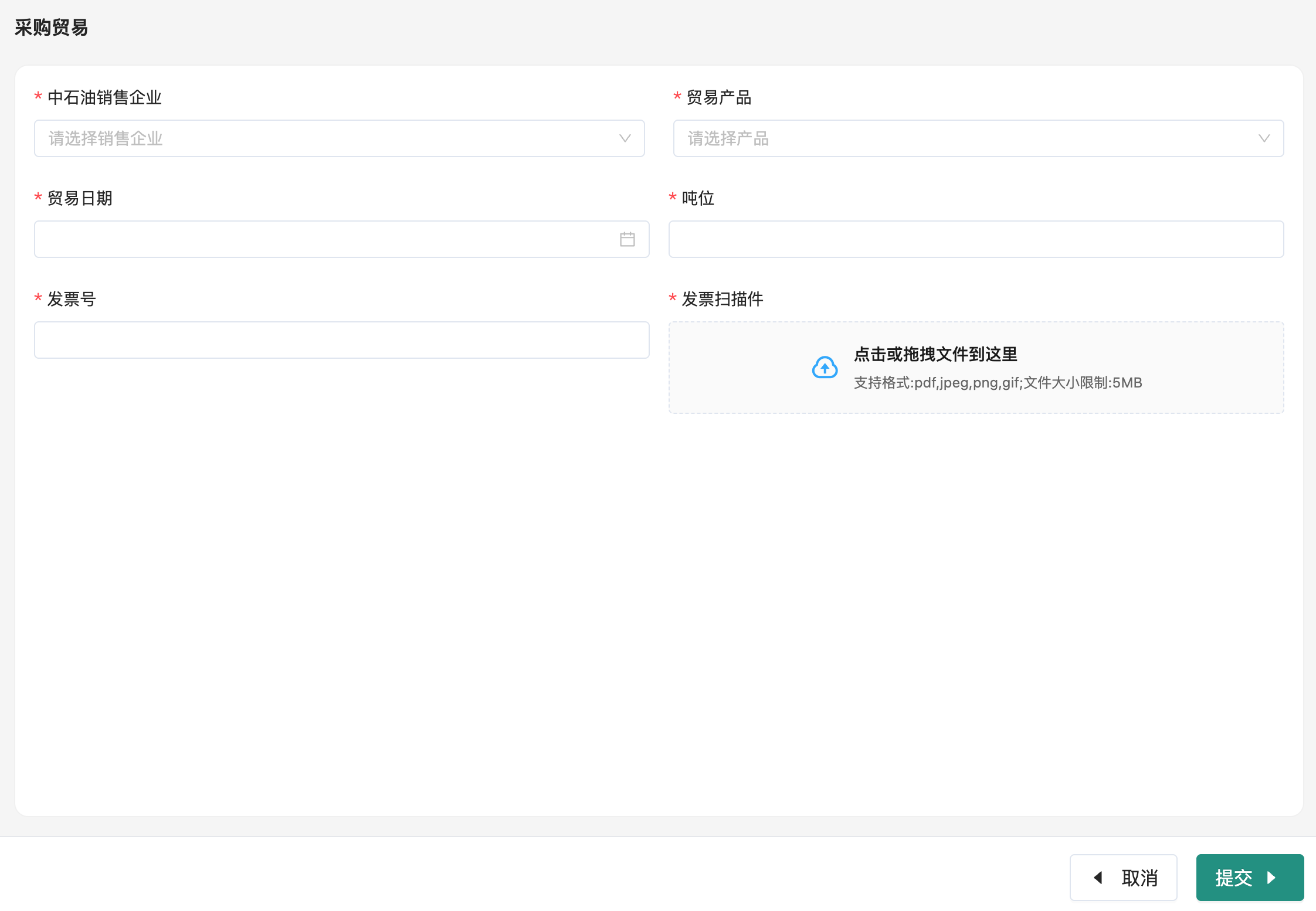
之后完成贸易日期、产品吨位、发票号填写和发票扫描件上传,点击提交按钮完成采购贸易创建
贸易动态追踪
列表页【状态】栏可查看当前贸易审核状态,当状态标识为完成,整个采购贸易记录添加完成。